Video
텍스트, 이미지, 레퍼런스에서 영상으로.
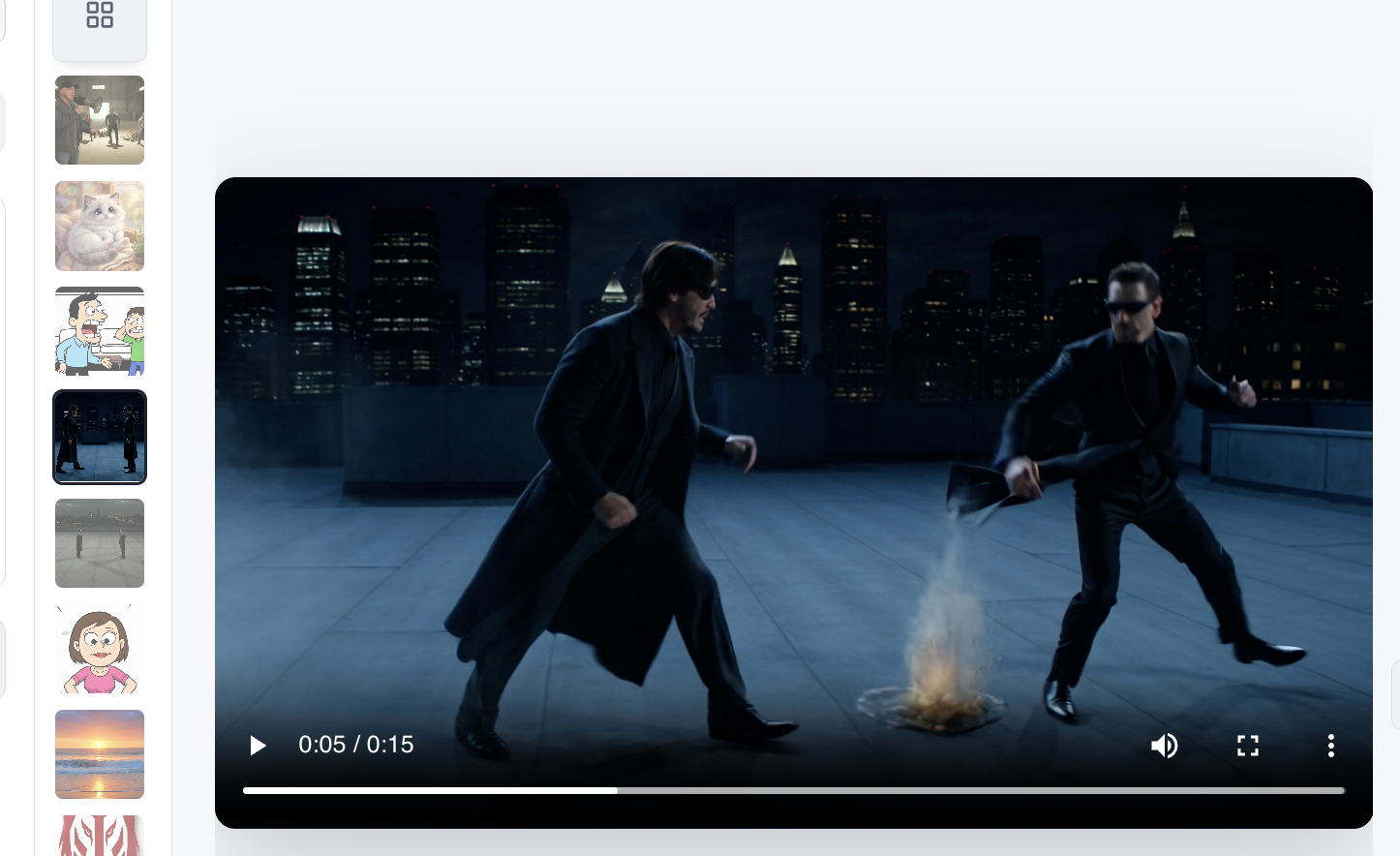
텍스트, 단일 이미지, 또는 최대 7장의 레퍼런스에서 짧은 영상을 만듭니다. 스토리보드 모드는 클립 간 인물·장면 연속성을 유지하고, First/Mid/Last 버튼으로 결과에서 키프레임을 복사합니다.
이미지 한 장으로 끝나지 않잖아요. Classic으로 만들고, Node로 방향을 나누고, Video로 움직이게 하고, Canvas로 마무리하세요. 무료 ChatGPT + SuperGrok이면 충분합니다.
Node.js가 없어도 됩니다. 환경을 감지하고, 필요하면 Node LTS를 설치한 뒤 ima2-gen을 설치합니다.
curl -fsSL https://lidge-jun.github.io/ima2-gen/install-mac.sh | bashirm https://lidge-jun.github.io/ima2-gen/install-windows.ps1 | iexcurl -fsSL https://lidge-jun.github.io/ima2-gen/install-linux.sh | bash
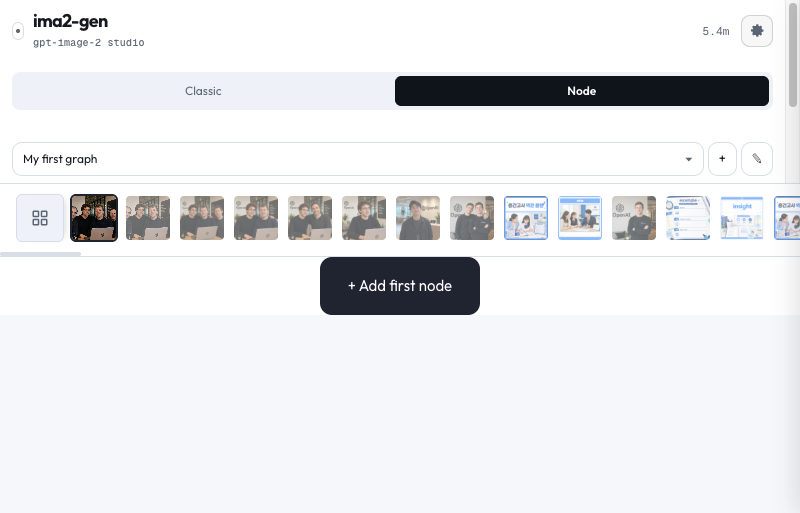
빠르게 한 장을 만들거나 여러 후보를 동시에 보려면 Classic 또는 Multimode를 사용하세요. 마음에 든 결과에서 여러 방향으로 가지를 뻗고 싶다면 Node, 부분적인 보정이나 배경 정리는 Canvas Mode에서 이어갈 수 있습니다.
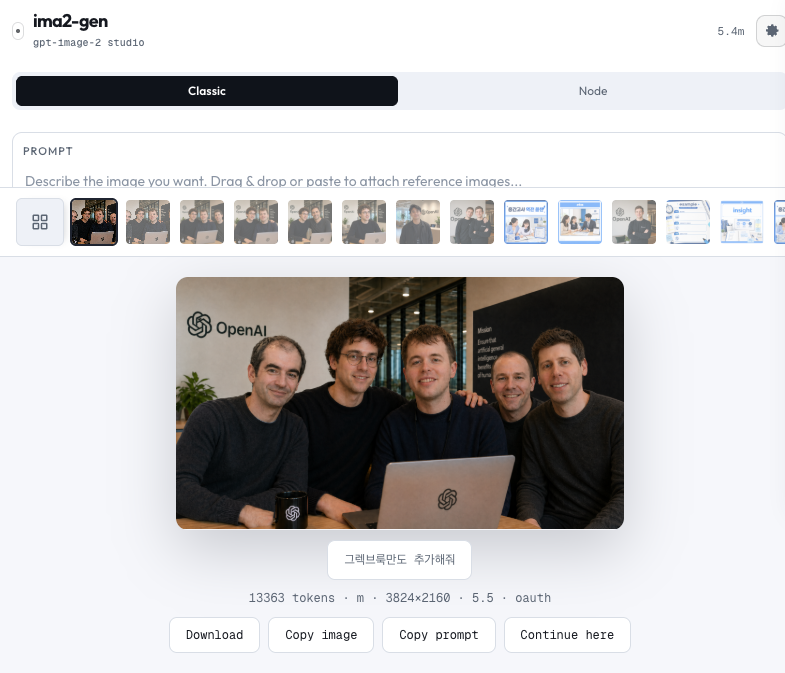
프롬프트를 쓰고, 레퍼런스를 다섯 장까지 붙이고, 한 장 또는 multimode 후보 여러 장을 만드세요. 어떤 결과에서든 이어 만들 수 있습니다.
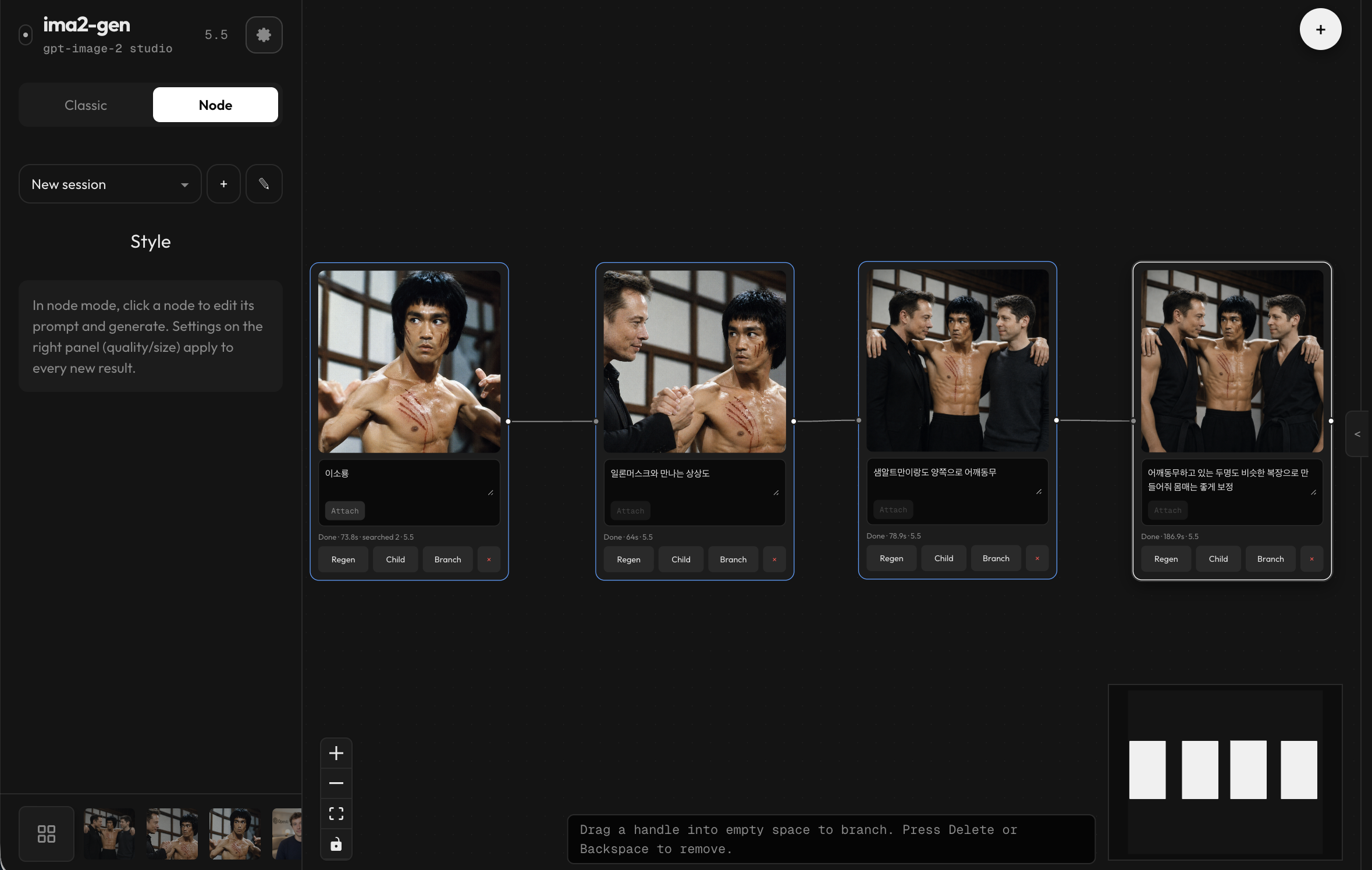
기준이 될 한 장을 고정하고, 색감·구도·카피를 노드별로 펼치세요. 실행 중인 branch는 request ID 기준으로 복구됩니다.
스토리보드 연속성과 키프레임 복사가 있는 Grok Video, multimode 후보 슬롯, Canvas 정리, 파일/GitHub/추천 소스에서 프롬프트를 가져오는 라이브러리.
텍스트, 단일 이미지, 또는 최대 7장의 레퍼런스에서 짧은 영상을 만듭니다. 스토리보드 모드는 클립 간 인물·장면 연속성을 유지하고, First/Mid/Last 버튼으로 결과에서 키프레임을 복사합니다.
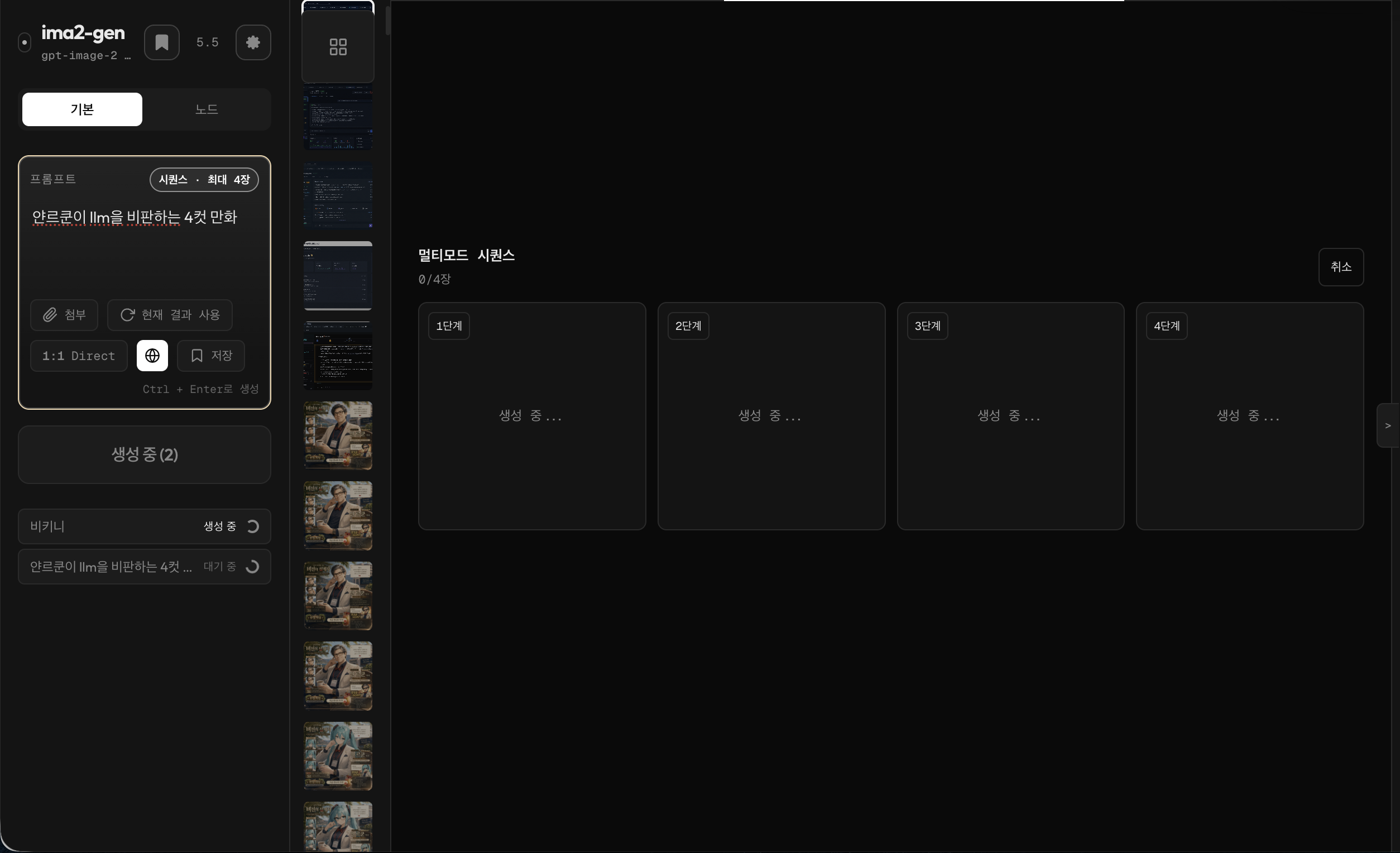
Classic에서 시퀀스를 실행하고, 슬롯별 진행을 보면서 필요하면 취소하고, 가장 좋은 결과에서 바로 이어갈 수 있습니다.
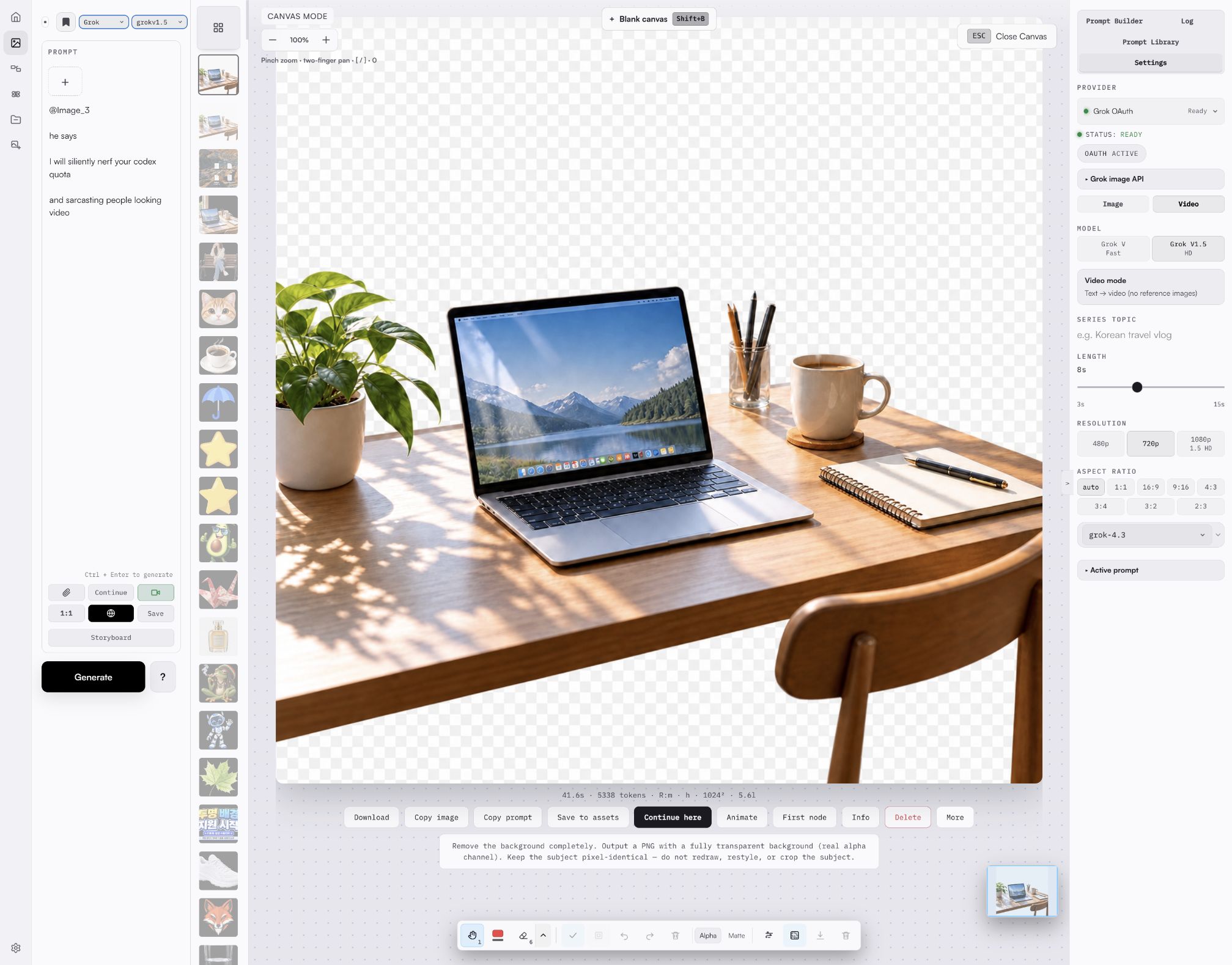
확대된 이미지를 이동하고, 호버 하이라이트로 주석을 다루고, GPT 투명화 버튼 한 번으로 배경을 제거합니다. 서버가 실제 픽셀 알파를 검증한 뒤에만 성공이라고 알려줍니다.
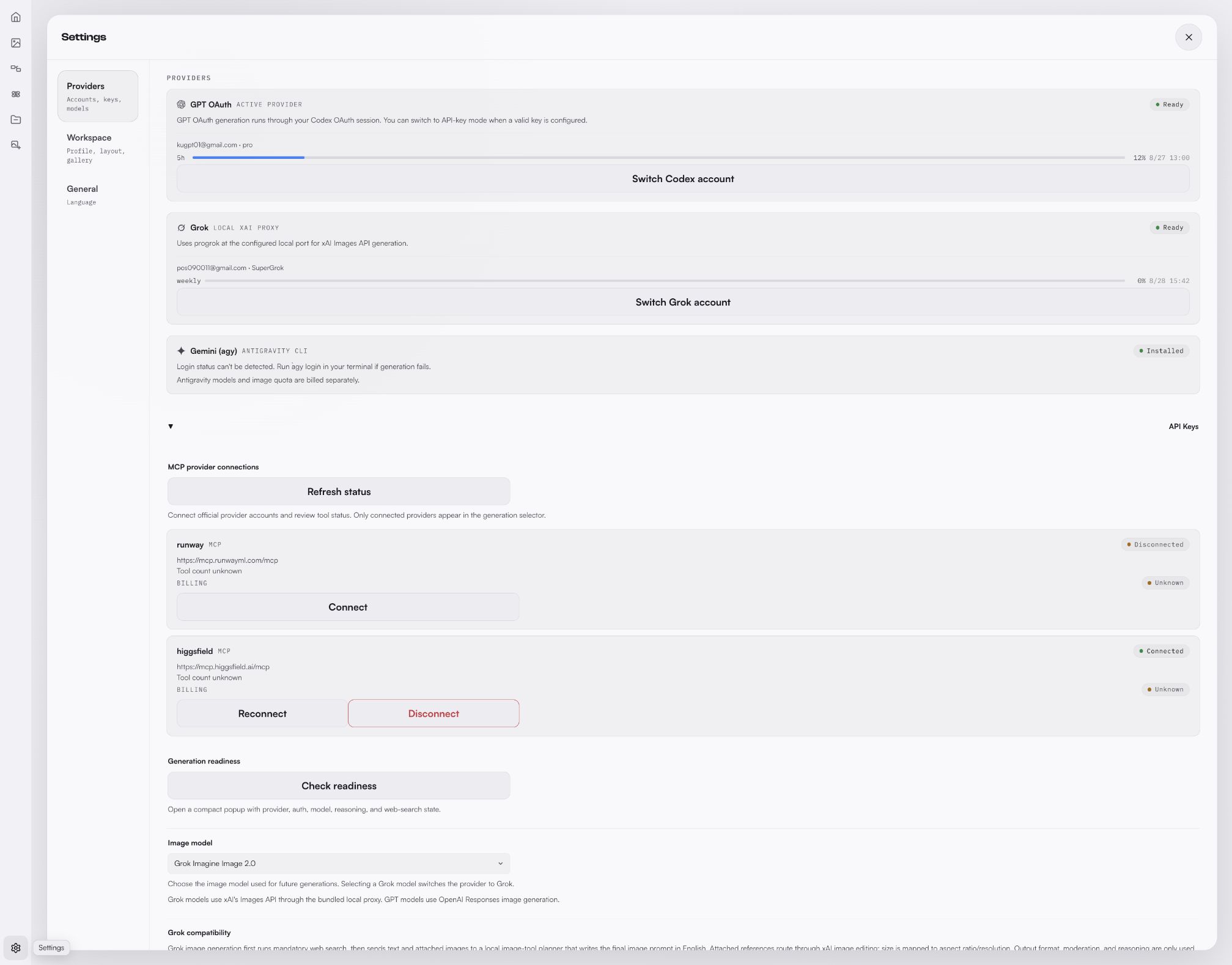
틴티드 뉴트럴 기반 라이트 모드가 다크 스튜디오에 합류했습니다. 설정에서 라이트/다크/시스템을 고르면 첫 페인트 전에 적용되고, 전 화면 AA 대비를 지킵니다.
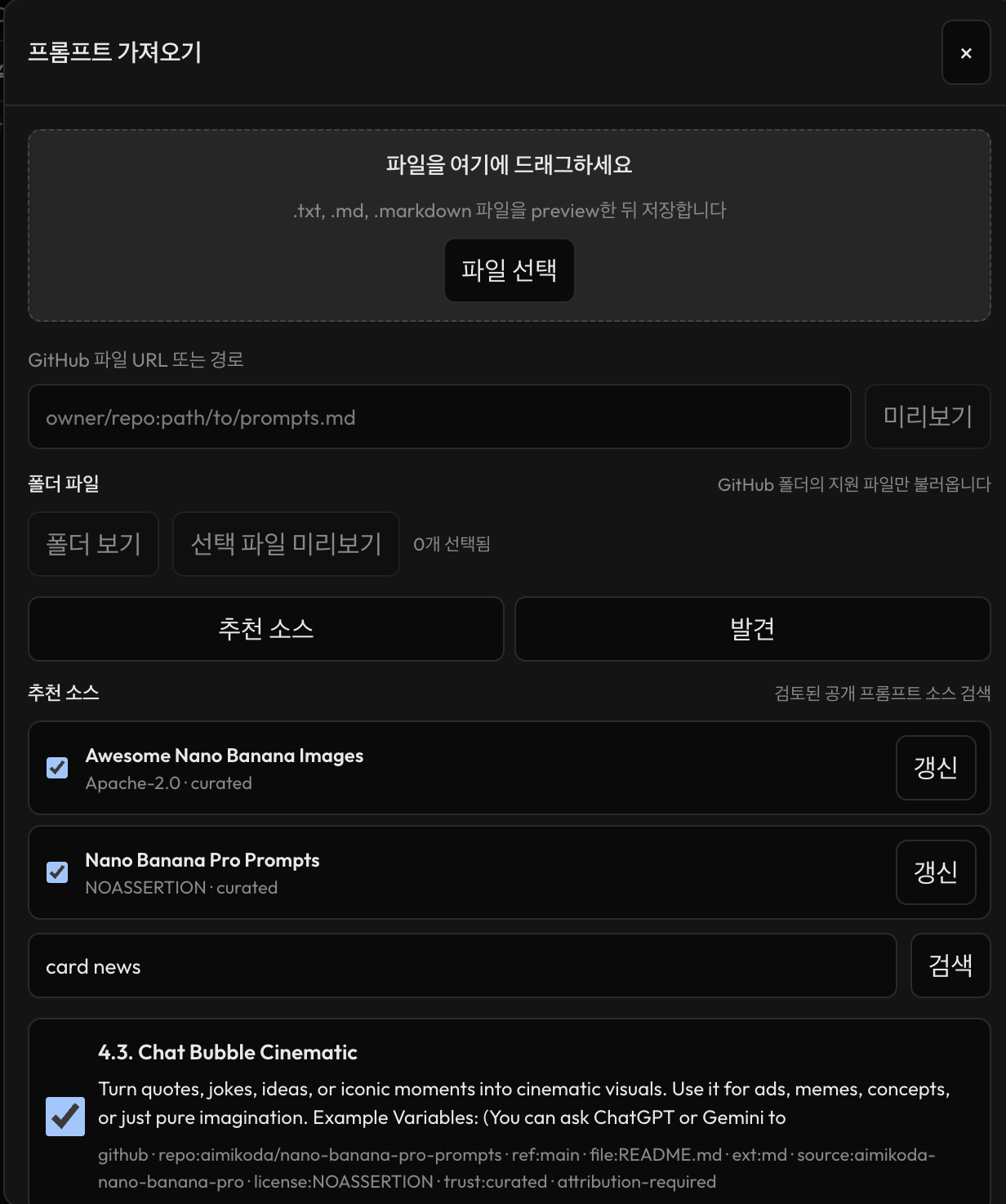
불러오기 다이얼로그에서 로컬 파일, GitHub 폴더, 추천 소스, 검색된 후보를 검토한 뒤 선택한 프롬프트만 라이브러리에 저장합니다.
AI 에이전트에게 프로덕션급 프론트엔드 구축법을 가르치는 3개 패키징 스킬: 코어 CLI 프롬프팅, 프론트엔드 구현(에셋, 모션, 반응형, 접근성, 안티슬롭), 디자인 방향 탐색(이미지 우선 ism 워크플로, UX 상태, 프로덕트 퍼스널리티). ima2 skill ls로 확인하세요.
원본은 그대로 두고, 색감·구도·카피만 바꿔 여러 방향을 비교하세요. ima2-gen은 이 흐름을 기본으로 만들었습니다.
ChatGPT 무료 계정이나 SuperGrok으로 시작하세요. API 키 없이도 됩니다. 만든 이미지와 영상은 내 컴퓨터에만 남습니다.
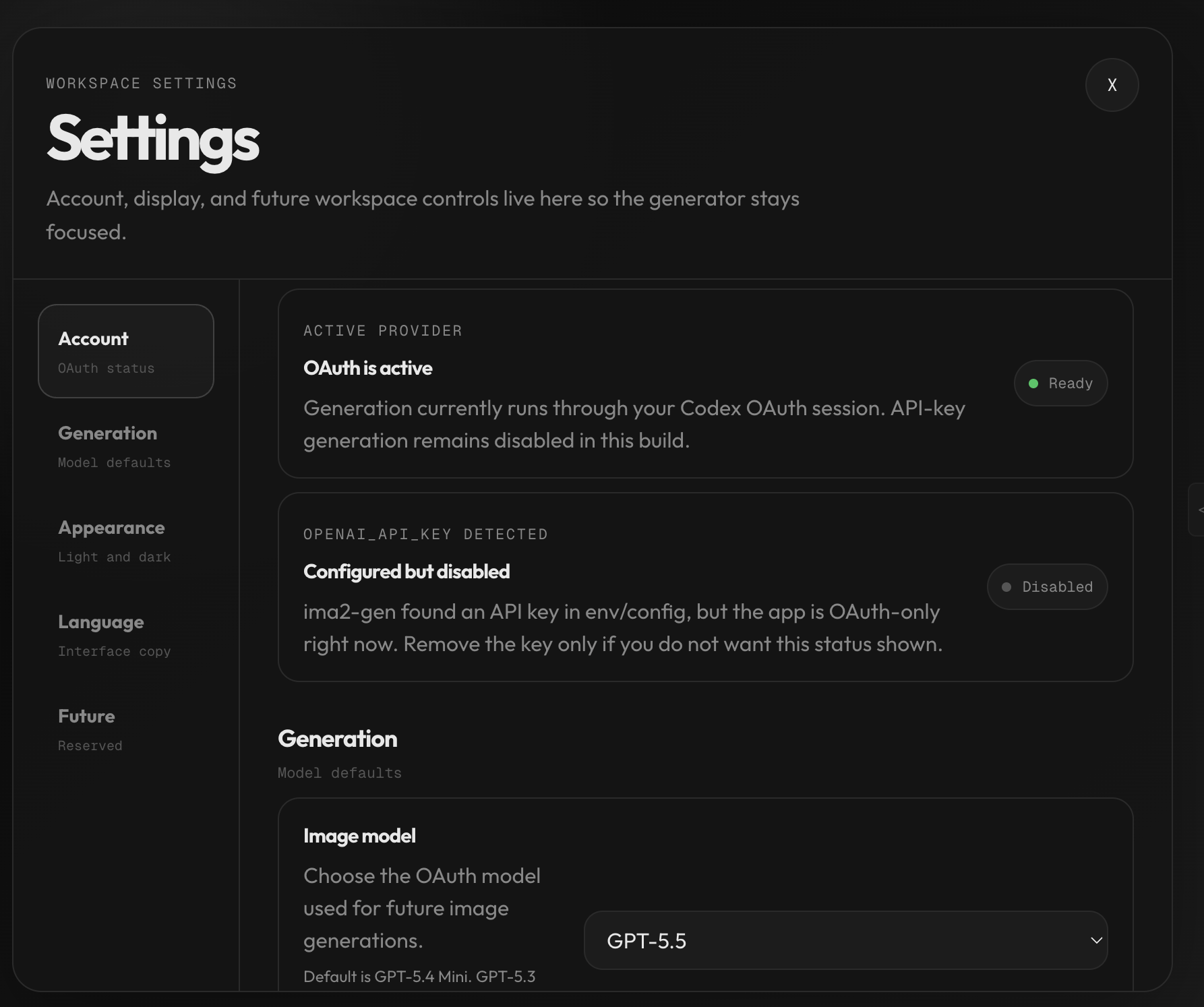
설정에 Configured but disabled가 보인다면, API key가 설정돼 있지만 현재 작업공간은 GPT OAuth를 쓰고 있다는 뜻입니다. API나 Grok 경로를 쓰려면 provider를 바꾸세요.
npm install -g ima2-gen → ima2 serve. 끝입니다.
마음에 든 결과에서 여러 방향을 비교하려면 Node 모드를 씁니다. 이미지가 거의 맞지만 배경 정리, annotation, alpha/matte export 같은 부분 정리가 필요하면 Canvas Mode를 씁니다.
로컬 사용자 데이터 폴더에 이미지와 작업 기록이 저장됩니다. 직접 확인, 동기화, 버전 관리까지 가능합니다. 이미지 파일을 별도 외부 저장소에 올리지 않습니다.
기본 GPT OAuth 경로에는 필요 없습니다. 명시적으로 선택하면 OpenAI API key 경로나 xAI OAuth로 붙는 Grok 경로도 사용할 수 있습니다.